

PHOTOBUCKET TUTORIAL
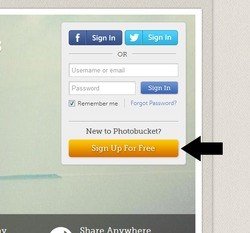
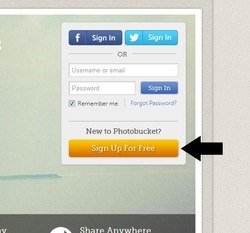
SIGN UP OR LOG IN. WWW.PHOTOBUCKET.COM
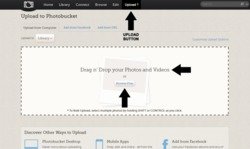
CLICK ON THE "UPLOAD BUTTON."
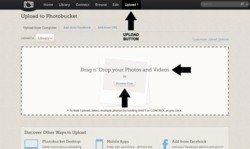
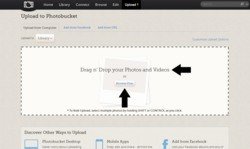
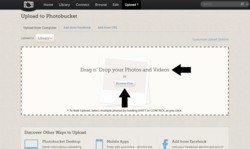
DRAG AND DROP YOUR IMAGES OR CLICK ON THE “BROWSE FILES” BUTTON TO CHOOSE FILES.
AFTER YOUR FILES FINISH UPLOADING, CLICK ON THE LIBRARY BUTTON.
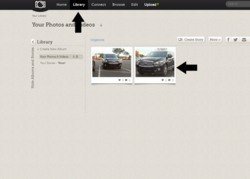
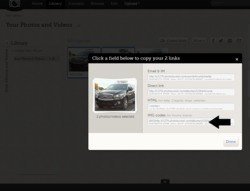
SELECT A PICTURE AND ON THE RIGHT SIDE YOU WILL CLICK ON THE IMG CODE.
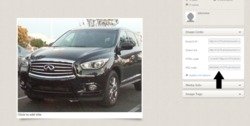
POST THIS IMAGE CODE DIRECTLY INTO YOUR POST.
SELECTING MULTIPLE IMAGES
IF YOU WOULD LIKE TO SELECT MULTIPLE IMAGES, CLICK ON THE ORGANIZE BUTTON IN YOUR LIBRARY.
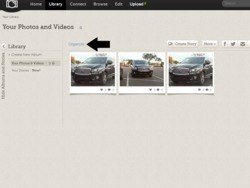
HOLD YOUR “CTRL” BUTTON DOWN AND CLICK ON THE IMAGES YOU WOULD LIKE TO POST.
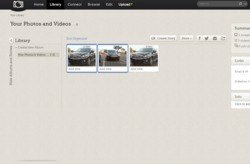
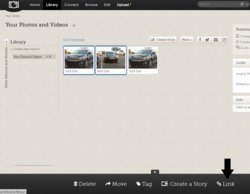
CLICK THE LINK BUTTON.
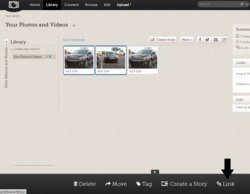
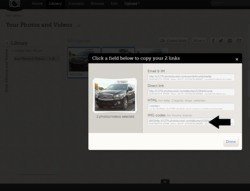
CLICK ON “IMG CODES” AND PASTE IT INTO YOUR POST.
SIGN UP OR LOG IN. WWW.PHOTOBUCKET.COM
CLICK ON THE "UPLOAD BUTTON."
DRAG AND DROP YOUR IMAGES OR CLICK ON THE “BROWSE FILES” BUTTON TO CHOOSE FILES.
AFTER YOUR FILES FINISH UPLOADING, CLICK ON THE LIBRARY BUTTON.
SELECT A PICTURE AND ON THE RIGHT SIDE YOU WILL CLICK ON THE IMG CODE.
POST THIS IMAGE CODE DIRECTLY INTO YOUR POST.
SELECTING MULTIPLE IMAGES
IF YOU WOULD LIKE TO SELECT MULTIPLE IMAGES, CLICK ON THE ORGANIZE BUTTON IN YOUR LIBRARY.
HOLD YOUR “CTRL” BUTTON DOWN AND CLICK ON THE IMAGES YOU WOULD LIKE TO POST.
CLICK THE LINK BUTTON.
CLICK ON “IMG CODES” AND PASTE IT INTO YOUR POST.
Attachments
-
 signup_zpsc4ee6846.png24.5 KB · Views: 0
 -
 UPLOADBUTTON_zps429e5eb8.png87.5 KB · Views: 0
 -
 upload_zps6eb5e00c.png43.4 KB · Views: 0
 -
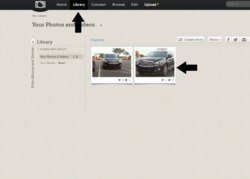 library_zps04684ea3.png89.5 KB · Views: 0
 -
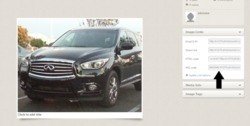 imgcode_zps93640a1c.png119 KB · Views: 0
 -
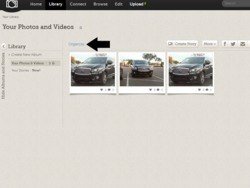 organize_zpsef50bca1.png47.5 KB · Views: 0
 -
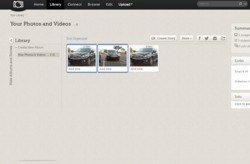 ctrlselect_zps94e89cb5.png60.9 KB · Views: 0
 -
 link_zps4ea97a7f.png94 KB · Views: 0
 -
 imgcodesboards_zps648cb758.png22.3 KB · Views: 0


